Compteur P1
Mon compteur communicant est-il compatible ?
Le compteur P1 est compatible uniquement avec les compteurs intelligents situés en Belgique.
Il n'est pas compatible avec les compteurs communicants d'autres pays (ex: Luxembourg).
Landis+Gyr E360 triphasé : compatibilité limitée
Certains compteurs E360 triphasés sont affectés par un bug firmware de Landis+Gyr qui entraîne la remontée de valeurs nulles pour la puissance active par phase dans le télégramme P1, même lorsque le compteur consomme ou injecte de l'énergie. La puissance totale est quant à elle remontée correctement.
Un correctif logiciel a été appliqué : lorsque cette situation est détectée, le système répartit la puissance totale entre les phases de manière approximative. La précision est donc réduite par rapport à un compteur remontant nativement la puissance par phase.
Landis+Gyr a reconnu ce bug ; un correctif firmware est attendu courant 2026, déployé à distance par les GRDs.
Compteurs Iskraemeco : précision de puissance limitée à 100 W
Certains compteurs intelligents de la marque Iskraemeco (famille IE.5, déployés notamment par les GRD AIEG et AREWAL) remontent les puissances sur le port P1 par pas de 100 W (ex. : 000.5*kW, soit 500 W), là où la plupart des compteurs offrent une précision de 1 W.
La régulation du système de stockage s'appuie sur ces mesures : avec ces compteurs, elle est donc moins fine et un prélèvement ou une injection résiduels de l'ordre de 100 W peuvent subsister. Les puissances affichées dans l'application évoluent également par paliers de 100 W.
Il s'agit d'une limitation du compteur communicant lui-même : aucune action n'est possible côté installation.
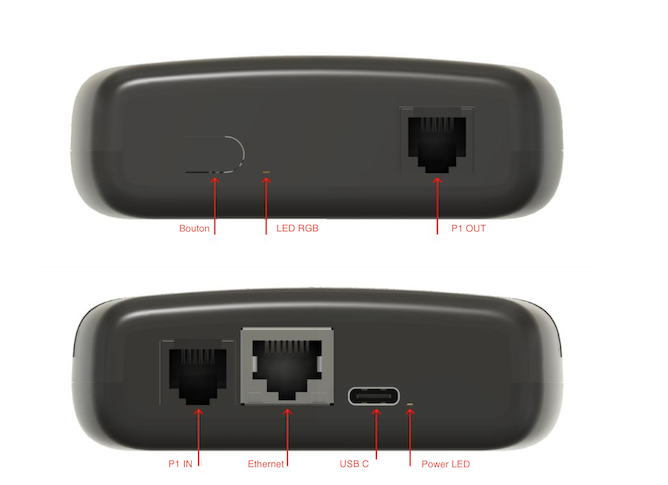
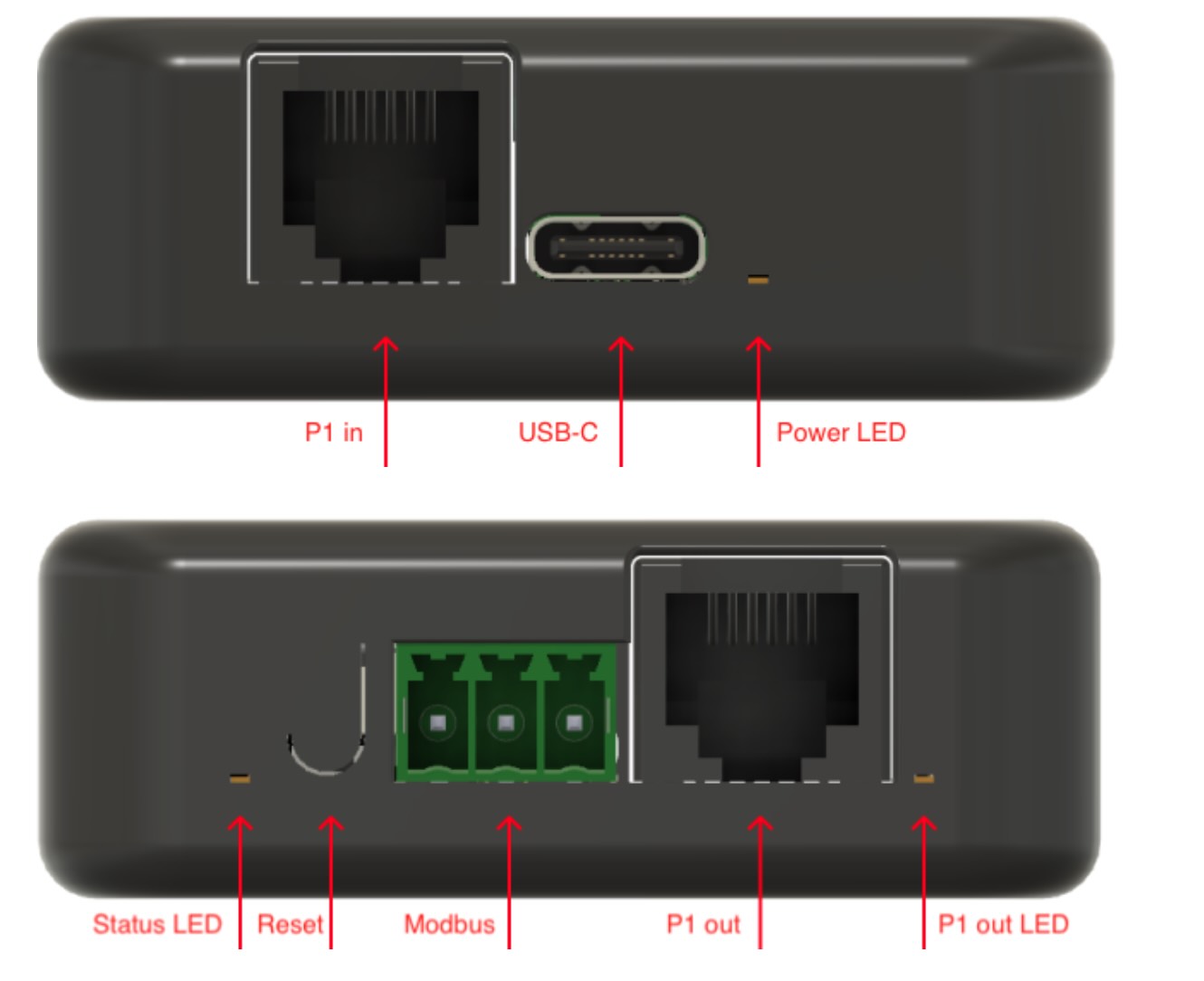
Où se trouve le port P1 sur le dongle ?
Version Ethernet
Version Wi-Fi
L'application installateur n'ouvre pas la page de configuration du point d'accès du compteur
Assurez-vous d’abord que le dongle est bien en version Wi-Fi (dépourvu de port Ethernet) et non en version Ethernet.
En effet, chaque version est exclusive.
Dans le cas où l'application installateur n'ouvre pas la page pour configurer le wifi du compteur, vous devez ouvrir la page de configuration par vous même.
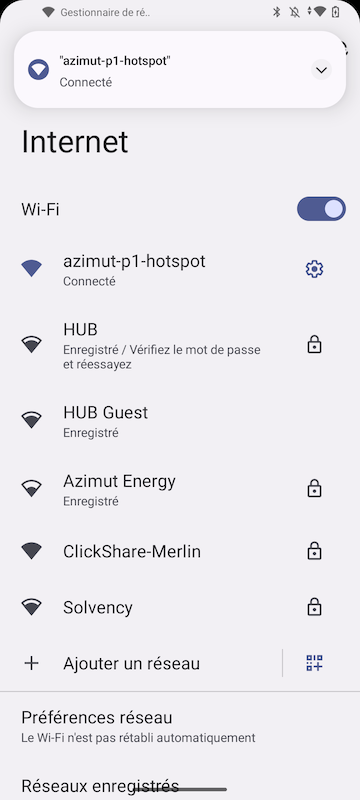
Pour se faire, il faut ouvrir les paramètres wifi de son téléphone et se connecter au point d'accès wifi azimut-p1-hotspot.
Il se peut que le nom du point d'accès se nomme p1-dongle-pro (ancienne version SW).
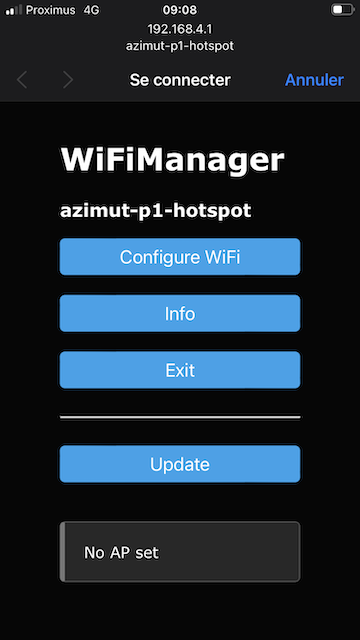
Ensuite, votre téléphone ouvre en principe la page de configuration suivante dans les 30s :
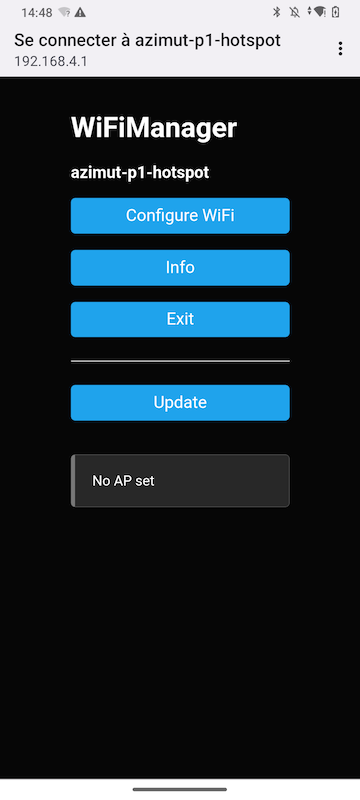
Une fois sur la page de configuration, cliquez sur Configure Wifi.
Choisissez ensuite le réseau du client dans la liste des réseaux disponibles et tapez le mot de passe.
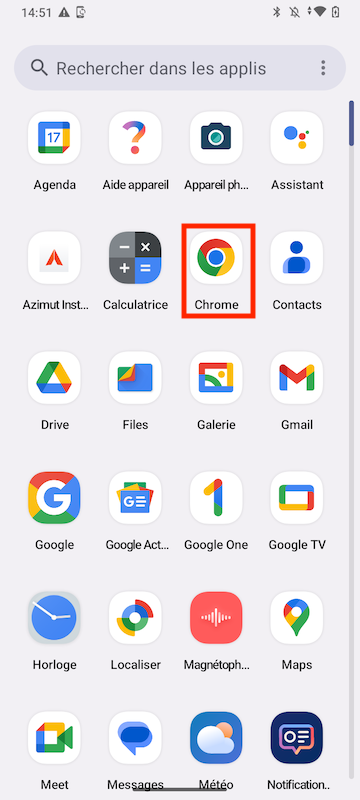
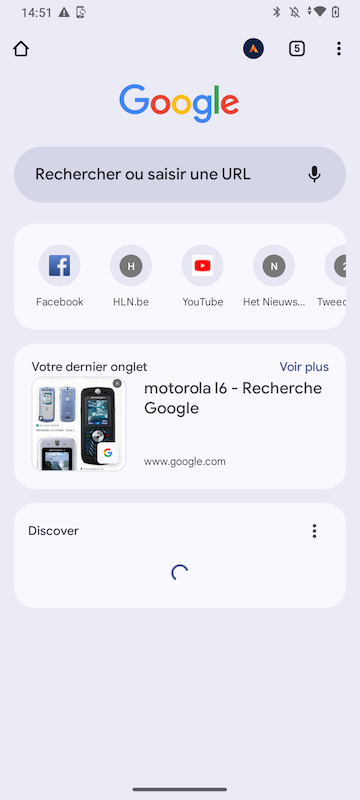
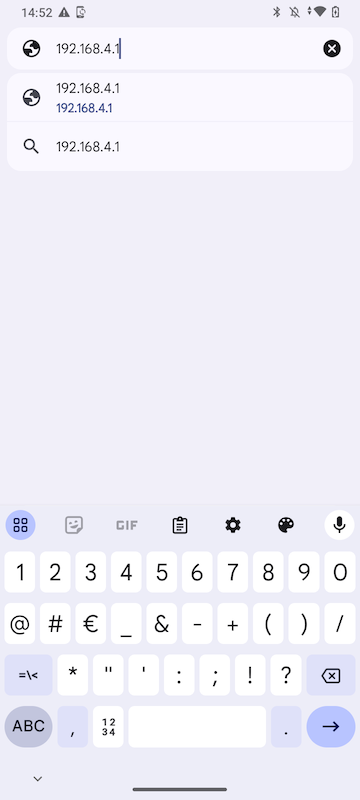
Si votre téléphone ne se connecte pas à la page, ouvrez la manuellement en tapant 192.168.4.1 dans votre navigateur.
Dans le cas où vous ne savez pas comment ouvrir cette page, référez-vous à la section dédiée.
Comment se connecter manuellement à la page 192.168.4.1 ?
Android
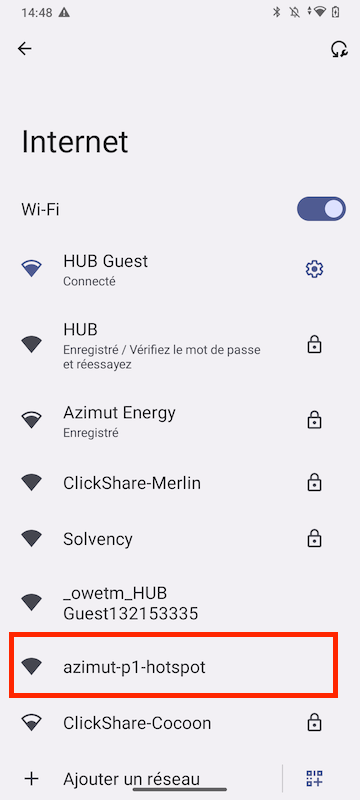
iOS
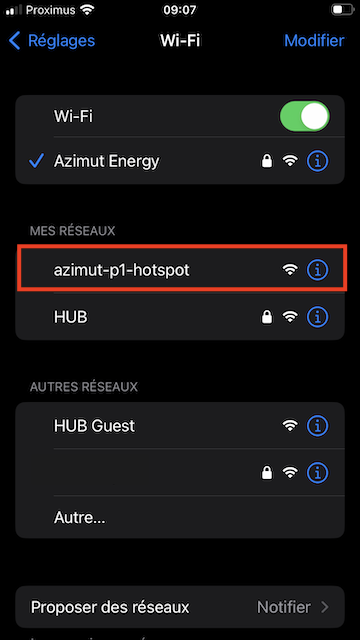
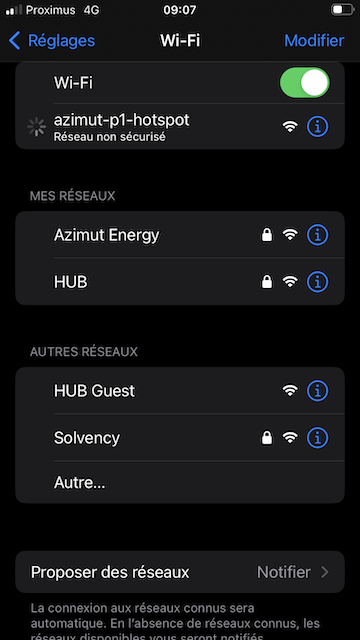
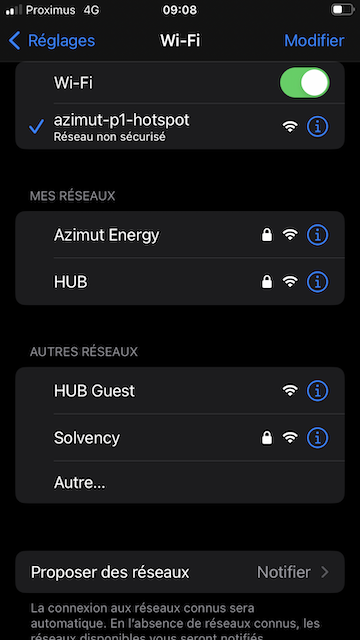
Je n'arrive pas à me connecter même manuellement sur le hotspot Wi-Fi du compteur P1
Tout d'abord, vérifiez que le compteur P1 dont vous disposez est bien un modèle Wi-Fi (dépourvu de port Ethernet). Les modèles Ethernet ne sont pas capables de se connecter via Wi-Fi.
Vérifiez la LED bleue du compteur P1 :
- si la LED bleue est allumée, cela signifie qu'il est déjà connecté à un réseau Wifi.
Appuyez 10s sur le bouton. Cela effectuera un reset des paramètres du module.
Celui-ci redémarrera alors avec la LED bleue éteinte et le hotspot wifi azimut-p1-hotspot sera activé. - si la LED bleue est éteinte mais qu'il est impossible de connecter votre GSM au réseau wifi azimut-p1-hotspot, cela signifie que l’alimentation du compteur intelligent n'est pas assez puissante. Connectez alors le compteur P1 à une alimentations USB externe.
Le réseau du client n'est pas visible dans la liste des réseaux visibles par le compteur P1 wifi
Dans ce cas, la portée du wifi n'est pas suffisante pour atteindre le compteur P1.
Il faut alors ajouter un répéteur wifi pour amplifier le signal.
Le client utilise son propre compteur P1 pour usage interne
Dans ce cas, il faut utiliser 2 compteurs :
- Le premier sera utilisé pour communiquer les infos à la batterie Azimut.
- Le second sera utilisé par le client pour son usage interne.
Avec la nouvelle version de compteur P1 (boîtier noir), un port P1 OUT existe sur les compteurs.
Il suffit de connecter le compteur P1 du client sur ce port.
Attention, il faut impérativement brancher le compteur d'Azimut sur une alimentation USB dans ce cas.
L'application installateur ne trouve pas le compteur P1 en version Ethernet
Vérifiez la version du dongle : celui-ci doit correspondre à la version Ethernet uniquement.
La version Wi-Fi ne fait pas Ethernet.
Ensuite, vérifiez la LED bleue du compteur P1:
- si celle-ci est éteinte, cela signifie que le compteur n'est pas connecté au réseau du client. Vérifiez dans ce cas le câble Ethernet.
- si celle-ci est allumée, cela signifie que le compteur est bien connecté à internet. Vérifiez que le compteur est bien sur le même réseau local que celui de la batterie.
Le compteur P1 est appairé à la batterie mais ne transmet pas de données
Si le compteur P1 est détecté par l'application installateur Azimut mais ne transmet pas de données, suivez ces étapes de vérification :
-
Vérification de la connexion physique
- Contrôlez la connexion du câble RJ-12 entre le compteur P1 et le port du compteur communicant
- Assurez-vous que le câble est correctement inséré des deux côtés
-
Vérification du port d'entrée (compteurs P1 avec ports IN/OUT)
- Certains compteurs P1 disposent de deux ports : IN et OUT
- Le câble RJ-12 venant du compteur communicant doit être raccordé sur le port IN du compteur P1
- Le port OUT est réservé au raccordement d'un second compteur P1
-
Vérification du port P1
- Si la connexion physique est correcte mais qu'aucune donnée n'est reçue, cela indique que le port P1 du compteur communicant n'est pas activé
- Dans ce cas, contactez le GRD (Gestionnaire de Réseau de Distribution) du client pour demander l'activation du port P1
Vérifier que le port P1 est activé sur le compteur communicant
Le port P1 du compteur communicant n'est pas toujours activé par défaut à l'installation par le gestionnaire de réseau. L'activation du port P1 apparait sur l'écran des compteurs communicant de la marque Siconia sous la forme d'un triangle en face de l'indication P1 ou GP.
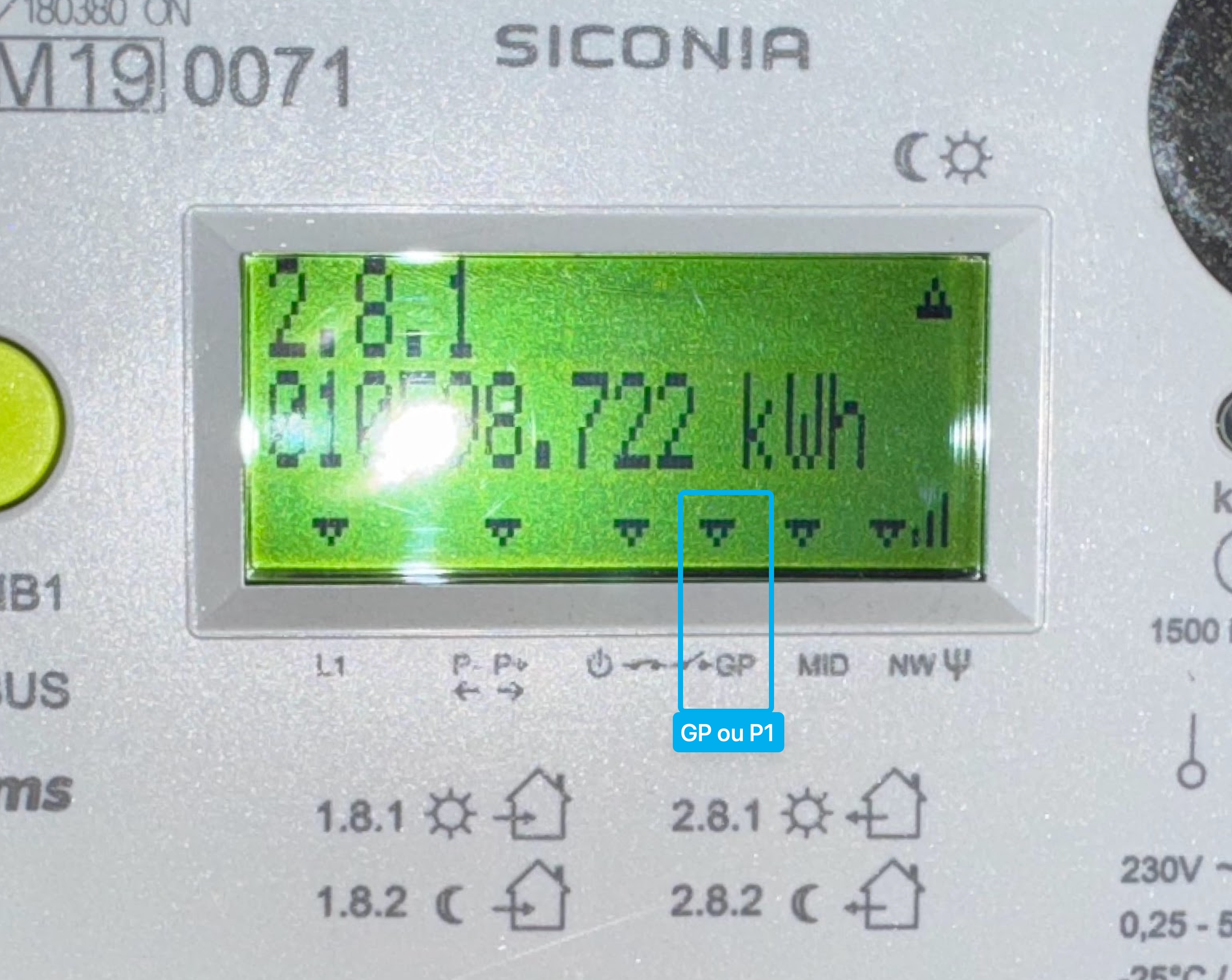
Activer le port P1 du compteur communicant
Pour activer le port P1 du compteur communicant, il faut prendre contact avec le gestionnaire de réseau de distribution du client et demander l'activation.
- Identifier le GRD de votre client wallon : https://www.cwape.be/mon-grd
- Contacter le GRD. En général, une recherche "Activation port P1" avec le nom du GRD vous permet de trouver la procédure à suivre pour chacun des GRD.